-
高德地图车机投屏操作指南
《高德地图》是一款导航软件,说起开车出行,导航是必备的,但手机屏幕太小确实是个问题。小编发现高德地图支持投屏功能,可以把地图投射到汽车导航大屏幕上,这样看导航就舒服多了。今天就跟大家分享投屏的具体操作步骤。感兴趣的网友跟着小编来了解一下吧。
在驾车出行时,将手机上的高德地图投屏到汽车导航上,能带来更便捷、直观的导航体验。下面就为你详细介绍具体的投屏方法。
确认车辆支持投屏
首先要确定你的汽车具备投屏功能。一般较新的车型会支持 carplay(适用于苹果手机)或 android auto(适用于安卓手机),部分车辆也有自己品牌专属的投屏方式。你可以查看车辆的用户手册,了解其支持的投屏模式及相关操作说明。
苹果手机(carplay)投屏
1. 用原装数据线将手机与汽车的 usb 接口连接。
2. 打开汽车的 carplay 功能,通常可以在汽车的中控屏幕上找到该选项并开启。
3. 在手机上,打开“设置”,点击“通用”,选择“carplay 车载”,然后选择你的汽车。
4. 手机屏幕上会显示 carplay 界面,此时打开高德地图应用,即可在汽车导航屏幕上同步显示手机上的地图导航界面,实现投屏。
安卓手机投屏
通过 android auto
1. 确保你的安卓手机系统支持 android auto,并且手机已连接到汽车的 wi-fi 或蓝牙。
2. 在汽车上,开启 android auto 功能。
3. 在手机上,打开“设置”,点击“连接与共享”或类似选项,找到“android auto”并开启。
4. 按照提示完成配对,之后打开高德地图应用,就能在汽车导航屏幕上看到投屏的地图。
部分安卓手机厂商自有投屏方式
如华为的 huawei hicar 等。
1. 先在手机上开启 huawei hicar 功能。
2. 将手机靠近汽车的感应区,按照提示完成连接。
3. 连接成功后,在手机上打开高德地图,即可在汽车屏幕上实现投屏导航。
其他投屏方式
如果你的车辆不支持上述常见的投屏方式,还可以考虑使用无线投屏器。
1. 购买支持手机与汽车屏幕连接的无线投屏器。
2. 将投屏器的接收端连接到汽车的 hdmi 接口或其他可用视频输入接口。
3. 手机端通过无线连接投屏器的发射端,然后在手机上打开高德地图,即可将地图画面投射到汽车屏幕上。
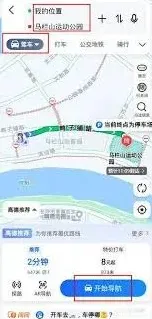
通过以上方法,你就能轻松地将高德地图投屏到汽车导航上,享受更精准、便捷的导航服务,让出行更加顺畅。快来试试吧!
《高德地图》汽车中控投屏使用指南
在驾车出行时,将高德地图投屏到汽车中控屏,能带来更便捷、直观的导航体验。以下为您详细介绍投屏方法:
确认车辆支持投屏
不同车型支持的投屏方式和条件有所不同。一般来说,较新的中高配车型会具备 carplay(适用于苹果手机)或 carlife(适用于安卓手机)功能,这是实现投屏的基础。您可查阅车辆使用手册,确认爱车是否支持此类功能。
准备投屏所需设备
若您使用苹果手机,需用原装 lightning 数据线连接手机与汽车中控屏的 usb 接口;安卓手机则需准备适配的 usb 数据线。同时,确保手机已开启蓝牙功能,并连接到车辆蓝牙。
开启投屏功能
1. 苹果手机(carplay):
- 车辆启动后,将手机通过数据线连接到中控屏的 usb 接口。
- 手机上会弹出 carplay 的连接提示,点击“允许”。

2. 安卓手机(carlife):
- 同样用数据线连接手机与中控屏 usb 接口。
- 手机端打开 carlife 应用,按照提示进行操作,一般会自动连接车辆。
- 连接成功后,在中控屏上选择 carlife 应用,就能将高德地图投屏显示。
投屏后的操作与优势
投屏成功后,您可在汽车中控屏上像操作手机一样使用高德地图。能清晰看到导航路线、实时路况等信息,且屏幕更大,查看更方便。同时,语音导航功能也可通过汽车音响播放,让您更专注于驾驶。
通过以上步骤,您就能轻松将高德地图投屏到汽车中控屏,享受更智能、便捷的出行导航服务啦。快来试试吧,让驾驶变得更加轻松愉快!
高德地图3D实景功能操作教程
在现代科技的助力下,我们的出行方式变得越来越便捷,其中高德地图作为我们日常生活中不可或缺的导航工具,不仅提供了精准的路线规划,还融入了诸多创新功能,如3d实景查看。这一功能无疑为我们的出行增添了更多趣味性和实用性。下面,我们就来详细了解一下,如何通过高德地图查看3d实景。
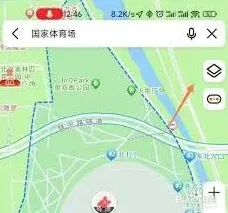
首先,确保你的手机上已经安装了高德地图应用,并且版本是最新的,以便能够享受到最新的功能和优化。打开高德地图后,你会看到主界面上布满了各种信息和功能按钮。这时,你可以通过以下几种方式来查看3d实景:
一种方法是,直接在主界面右上角点击“更多”按钮。在弹出的菜单中,你可以轻松找到并选择“3d街景”选项。点击后,高德地图会自动跳转至3d街景模式,为你呈现出一个立体且生动的世界。
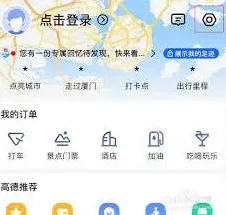
如果你想要快速找到某个特定地点的3d街景照片,可以直接在搜索框中输入该地点的名称。在搜索结果页面上,启用“三维模式”选项,这样你就能直接在搜索结果中看到该地点的三维照片,省去了逐一浏览的麻烦。
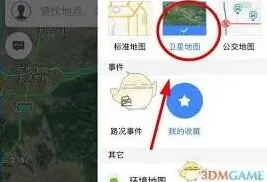
另外,你还可以尝试通过选择图层上的卫星地图来查看3d街景。在高德地图中,点击屏幕,然后在弹出的信息栏中选择右上角的切换按钮,再选择“卫星地图”。切换成功后,你就可以看到3d实景图了。这种方式不仅适用于城市区域,还能让你在乡村或偏远地区领略到别样的自然风光。
值得一提的是,高德地图还提供了ar实景导航功能,这在一定程度上也利用了3d实景技术。不过,需要注意的是,ar实景导航功能目前仅支持部分车型和设备。例如,苹果手机需要系统版本ios11及以上,设备要求iphone6s及以上,应用版本则需gold v10.73及以上。当你满足这些条件后,只需在导航过程中点击ar设置,再打开ar直播导航,就可以在现实世界中看到路线引导信息了。这种导航方式不仅清晰直观,还支持手势切换导航模式,让你的出行更加便捷。
相关教程