-
高德地图以前的足迹补充操作指南
《高德地图》是一款生活服务软件,足迹记录功能让每次出行都有迹可循,但之前没开启的行程就补不回来了。小编亲测后发现,虽然系统不支持直接补充历史记录,但可以通过回忆以前去过的地点,然后手动在地图上搜索标注来模拟轨迹。感到兴趣的网友们与小编深入了解一下吧!
首先,要明确高德地图足迹功能的原理。它主要是基于用户的出行记录来生成足迹路线。如果之前没有开启足迹功能,那么自然无法直接补充之前的足迹。
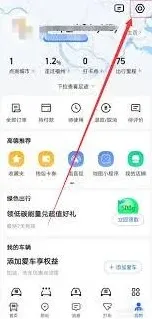
若想补充以前的足迹,一种情况是你之前有使用高德地图导航,但未开启足迹记录。此时,进入高德地图主界面,点击左上角个人头像,进入个人中心页面。在页面中找到“足迹”选项(若未找到,可通过搜索功能查找)。进入足迹页面后,可能会看到有“开启足迹记录”的提示,开启后,新的出行记录会开始生成,但之前未记录的行程无法补充。

另一种情况是,你可能在一段时间内没有使用高德地图,期间的出行足迹缺失。同样进入个人中心的足迹页面,查看是否有相关的导入或补充足迹的入口。目前高德地图并没有直接补充以前未记录行程的常规操作。
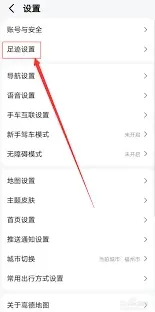
不过,你可以尝试通过回忆出行路线,手动在地图上搜索相关地点,然后按照顺序将这些地点连接起来,模拟出之前的行程轨迹。虽然这不能完全等同于真实的足迹记录,但能在一定程度上补充行程信息。
还有一些辅助方法可以帮助完善足迹。比如,你可以结合其他可能有的行程记录,如拍照时间、消费记录等,大致推断出行时间和地点,再在高德地图上进行标注。
另外,如果在之前出行时使用了其他类似记录行程的工具,看看是否能将相关数据导出并尝试与高德地图关联(目前高德地图可能不支持直接关联其他应用数据,但可以作为行程参考来手动补充)。
总之,虽然不能像开启足迹功能后那样精准补充以前的足迹,但通过手动搜索回忆、结合其他记录等方式,还是可以在一定程度上丰富自己在高德地图上的行程足迹,让出行记录更加完整,满足自己对行程回顾和整理的需求。
高德地图设置家和公司地址指南教程
在日常出行中,快速准确地规划到家和公司的路线十分重要,而在高德地图中设置这两个地址能极大地提升导航效率。下面就来详细介绍设置方法。
首先打开高德地图应用程序。进入主界面后,点击界面左上角的个人头像图标,这将打开个人中心页面。
若要添加家的地址,点击“我的地址”页面右上角的“+”号。此时会弹出一个输入框,在框内准确输入家的详细地址,比如具体的门牌号、小区名称、所在街道等。输入完成后,点击“搜索”按钮,高德地图会自动进行地址匹配。确认搜索结果中的地址无误后,点击“设为家”即可成功添加。
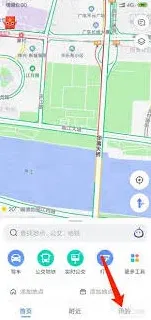
同样的方法用于设置公司地址。回到“我的地址”页面,再次点击右上角“+”号,输入公司的详细地址,包括公司所在的大厦名称、楼层、房间号以及具体的街道位置等信息。输入完毕点击“搜索”,核对地址后点击“设为公司”。
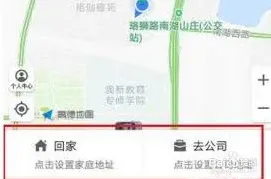
设置好家和公司地址后,在后续使用高德地图导航时就非常便捷。当你需要导航回家时,只需在主界面点击“路线”按钮,然后选择“回家”,地图就会快速规划出从当前位置到家的最佳路线。若要前往公司,点击“路线”后选择“去公司”,就能获取精准的导航指引。
《高德地图》个人资料修改技巧
在使用高德地图的过程中,有时我们会因为各种原因需要修改个人资料。那么,具体该如何操作呢?下面就为大家详细介绍。
一、打开高德地图
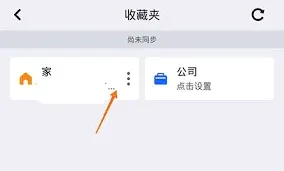
首先,确保你的手机或其他设备上已安装高德地图应用程序,并成功打开它。
二、进入个人中心
点击界面左上角的个人头像图标,这将带你进入个人中心页面。在个人中心里,你可以看到与自己账号相关的各种信息和设置选项。
三、找到个人资料修改入口
在个人中心页面中,仔细查找“个人资料”选项。通常它会在比较显眼的位置,可能是在页面上方或中部的某个区域。点击“个人资料”,即可进入个人资料编辑页面。
四、修改昵称
若想修改昵称,点击昵称一栏,删除原有的名字,输入你想要的新昵称,然后点击保存即可。注意,昵称要符合平台规定,不能包含违规或不适当的内容。
五、更换头像
对于头像的修改,点击头像区域,你可以选择从相册中选取一张已有的照片作为新头像,也可以直接拍摄一张照片来替换。调整好照片的选取范围后,确认选择,新头像就设置完成了。
六、修改性别
点击性别选项,会出现男、女等性别选择,根据自己的实际情况进行勾选即可。
七、完善个人信息
比如所在地、职业等信息,也都可以在此页面进行修改。点击相应的信息栏,按照提示进行准确填写或选择。
八、保存修改
在完成所有你想要修改的内容后,一定要点击页面下方的“保存”按钮。只有保存成功,你的个人资料修改才生效。
通过以上简单的步骤,你就能轻松修改高德地图上的个人资料啦。无论是让自己的信息更准确,还是展现独特的个性,都能随心实现。快来试试吧,让你的高德地图个人资料更加符合自己的心意!
相关教程