-
高德地图公司位置定位设置技巧分享
《高德地图》是一款生活服务软件,作为日常出行工具,高德地图的功能其实挺全面的。公司位置定位这个功能虽然简单,但用好了确实能提升体验。小编今天就分享几种设置公司位置的方法,包括基础操作和修改步骤,供需要的朋友参考。感兴趣的朋友跟着小编一起看看吧。
在高德地图中设置公司位置定位,可以帮助您快速找到并导航至公司,同时也便于他人在地图上找到您的公司地址。以下是详细步骤:
为了设置公司位置,您可以首先尝试点击“常用地址”选项。在常用地址界面中,您会看到已经添加的地址列表,包括家、公司等常用地点。如果之前未添加过公司地址,您可以点击右上角的“+”按钮,来创建一个新的地址条目。
在新地址信息页面中,您需要填写公司的名称,并从地址类别中选择“公司”或“组织”等标签。这样有助于高德地图更好地识别并展示您的公司地址。完成填写后,点击“确定”按钮,系统会自动切换至地图视图,并为您标记出公司位置。此时,您可以在地图上看到公司位置的标注,并可以通过点击该标注来快速导航至公司。
此外,您还可以通过其他方式来设置公司地址。例如,在首页点击右下角的“去公司”选项,然后在输入框中输入公司的名称。通过搜索的方式,您可以找到公司的位置,并将其设置为公司地址。如果您当前正在公司,还可以直接点击“我的位置”选项,将当前位置设置为公司地址。
另外,高德地图还提供了地图选点的方式来设置公司地址。您可以在地图上找到公司的位置,然后点击“确认选点”来完成设置。设置成功后,在地图上将会直接显示“公司”地标,您可以直接点击该地标进行导航。
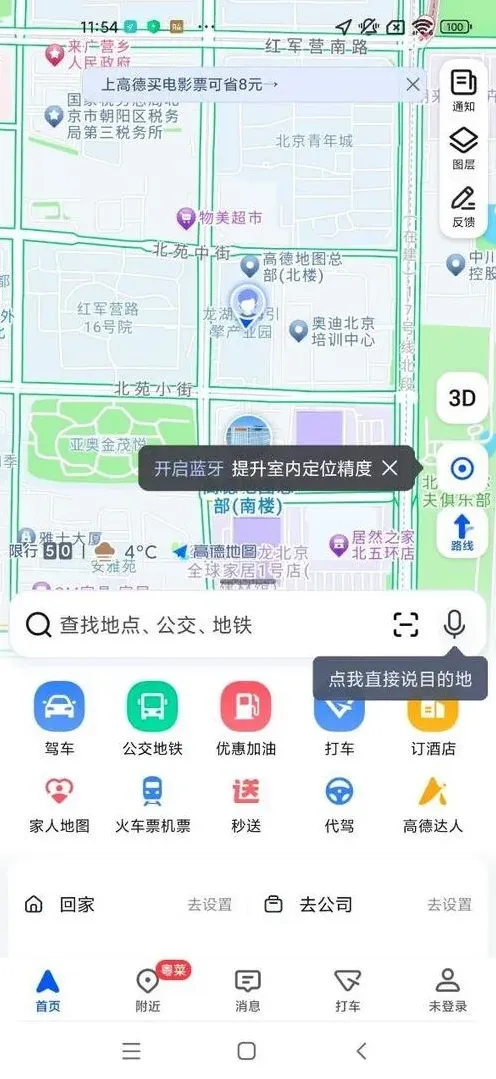
如果在设置公司地址时遇到问题或需要修改已经设置的公司位置,您可以在首页按住下方菜单往上滑动,找到并点击“设置”选项。在设置中,您可以找到公司位置,并点击右侧的“…”更多按钮。在弹出的窗口中点击“修改地点”选项,然后通过搜索、我的位置、地图选点等方式重新寻找公司位置,并完成位置修改。

高德地图实景导航入门教程
在出行时,实景导航能为我们带来更直观、更准确的路线指引,让旅程更加顺畅。那么如何在高德地图开启实景导航呢?下面就为你详细介绍。
首先,确保你的手机已安装最新版本的高德地图。打开高德地图应用程序,进入主界面。
然后,在搜索栏中输入你要前往的目的地,并规划好路线。
接下来,关键步骤来了。当路线规划完成后,点击导航界面中的地图区域,此时会出现一个功能栏。在功能栏中,仔细寻找并点击“实景导航”按钮。如果你的手机支持且所处环境符合条件,就可以开启实景导航啦。
开启实景导航后,你会发现屏幕上呈现出如同真实场景般的画面。它会根据你的行驶方向实时显示前方道路的实际景象,包括道路状况、交通标志、路口情况等。就好像你身临其境在驾驶,能提前清晰地看到前方的转弯、岔路、障碍物等,大大提高了导航的准确性和安全性。
在实景导航过程中,你还可以通过缩放地图来调整画面的显示范围,以便更全面地了解周围环境。同时,注意观察画面中的指示箭头,它会引导你沿着正确的路线前行。
需要注意的是,实景导航功能的使用可能会受到一些因素的限制。比如,某些地区可能由于地图数据更新不及时或网络信号不佳等原因,导致实景画面显示不完整或出现卡顿。此外,手机的摄像头性能、光线条件等也可能对实景导航的效果产生一定影响。
相关推荐